Sunday, 14 November 2010

Youtube-ல் தரம் மிகுந்த(High Quality) வீடியோக்களை மட்டும் தேட


இணையத்தில் Youtube பற்றி தெரியாதவர்கள் இருக்கவே முடியாது. Youtube என்பது ஆன்லைனில் வீடியோக்கள் பகிரும் தளமாகும். இதில் பல ஆயிரகணக்கான வீடியோக்கள் குவிந்து கிடக்கின்றன. இதில் நல்ல தரமான வீடியோக்களும் மற்றும் தரம் குறைந்த வீடியோக்களும் கலந்து இருக்கும்.
நாம் ஏதேனும் வீடியோவை ஆவலுடன் தேடினால் இதில் அனைத்து தரமுள்ள வீடியோக்களும் கலந்து வரும். ஒரு சில வீடியோக்கள் ஆரம்பத்தில் சரியாக போகும் நடுவில் பிரச்சினையை ஏற்ப்படுத்தும். ஆகையால் நாம் தேடும் போதே தரம் மிகுந்த வீடியோக்களை மட்டும் தனியாக எப்படி தேடுவது என்று இங்கே பார்ப்போம்.
  • இதற்காக எந்த மென்பொருளும் உபயோகிக்க தேவையில்லை.
  • முதலில் நீங்கள் Youtube தளத்திற்கு செல்லுங்கள்.
  • உங்களுக்கு youtube தளம் திறந்தவுடன் அங்கு உள்ள Search பாரில் உங்களுக்கு தேவையான வீடியோவுக்கு சம்பந்தமான வார்த்தையை கொடுக்கவும்.
  • இது நாம் அனைவரும் செய்யும் முறை. அந்த வார்த்தையை கொடுத்து சர்ச் செய்தால் அனைத்து தரமுள்ள வீடியோக்களும் கலந்து வரும்.
  • இதில் தரம் மிகுந்த(High Quality) வீடிக்களை மட்டும் தனியே பிரிக்க நீங்கள் கொடுத்த வார்த்தைக்கு பக்கத்தில் '&fmt=18' (Stereo, 480 x 270 resolution) இந்த வரியை கொடுக்கவும்.
  • அல்லது '&fmt=22' (Stereo, 1280 x 720 resolution) இந்த வரியை கொடுக்கவும். கீழே உள்ள படத்தில் பாருங்கள்.

(OR)

  • உங்கள் வார்த்தைக்கும் இந்த வரிகளுக்கும் இடைவெளி விடவேண்டாம். தொடர்ந்து டைப் செய்யவும்.
  • நீங்கள் தேடும் வீடியோக்களில் இந்த தரங்களில் வீடியோ இருந்தால் மட்டுமே உங்களுக்கு வரும் இல்லையேல் NO VIDEOS FOUND என்ற செய்தி தான் வரும். அதற்க்கு கீழே தரம் குறைந்த வீடியோக்கள் வரும் அதில் பார்த்து கொள்ளவு
    ம்

Post Comment

எந்த வகை வீடியோவையும் எந்த வகைக்கும் எளிதாக மாற்றலாம்

வீடியோக்கள் பல வகையில் இணையத்தில் கிடக்கின்றன இதில் நமக்கு தேவையான வீடியோக்களை நாம் இணையத்தில் இருந்து தரவிறக்கி கொள்கிறோம். ஒரு சிலவகையான வீடியோக்கள் நம் கணினியில் இயங்காத பார்மட்டில் இருக்கும் மற்றும் இந்த வீடியோக்களை நம் மொபைல் போனுக்கு காப்பி செய்ய நினைத்தாலோ இந்த வகை வீடியோக்களை நாம் வேறு பார்மட்டில் மாற்ற நினைப்போம்.
இதை வசதியை தர இணையத்தில் நிறைய மென்பொருட்கள் இருந்தாலும்Hamster Free Vedio Convertor என்ற மென்பொருள் சிறப்பாக உள்ளது.
மென்பொருளின் பயன்கள்:
  • இது முழுக்க முழுக்க இலவச மென்பொருள்.
  • இதில் எந்த வீடியோவையும் ipod,ipad, Iphone, PS3, PSP, Black Berry, Xbox, zune, Apple TV, iRiver இப்படி 200 வகையான சாதனங்களில் உபயோகிக்கும் படி மாற்றி கொள்ளலாம்.
  • எந்த வீடியோவையும் 3GP, MP3, MP4, AVI, DVD, WMV, DIVIX, MPEG, FLV, M2TS இப்படி எந்த வகை பார்மட்களிலும் எளிதாக மாற்றி கொள்ளலாம்.
  • வீடியோவில் வுள்ள பாடலையோ அல்லது வேறு ஏதேனும் ஆடியோவையோ தனியாக பிரித்து கொள்ளலாம்.
  • உபயோகிப்பதற்கு மிகவும் சுலபம்.
  • WINDOWS7/ VISTA / XP - க்கு உகந்தது.
  • இந்த மென்பொருளை உங்கள் விருப்பம் போல் தீம் மாற்றி அழகாக்கி கொள்ளலாம்.
  • 40 வகையான மொழிகளுக்கு உகந்தது.
உபயோக்கிக்கும் முறை:
  • கீழே உள்ள DOWNLOAD பட்டனை அழுத்தி இந்த மென்பொருளை தரவிறக்கி கொள்ளுங்கள்.
  • உங்களுக்கு வரும் ZIP பைலை EXTRACT செய்து உங்கள் கணினியில் Hamster vedio convertor மென்பொருளை இன்ஸ்டால் செய்து கொள்ளுங்கள்.
  • உங்களுக்கு கீழே இருப்பதை போல விண்டோ வரும்.
  • இதில் முதல் படியில் உள்ள Add file என்பதில் நீங்கள் கன்வெர்ட் செய்ய வேண்டிய வீடியோ பைலை ட்ராக் செய்தோ அல்லது அந்த கட்டத்தில் க்ளிக் செய்தோ தேர்வு செய்து கொள்ளுங்கள்.
  • அடுத்து Edit க்ளிக் செய்து கொண்டு அங்கு நீங்கள் மாற்ற வேண்டிய பார்மட்டை தேர்வு செய்து கொள்ளுங்கள்.
  • இந்த படியில் நீங்கள் உங்கள் வீடியோவின் height width மற்றும் quality போன்றவைகளை உங்கள் விருப்பம் போல் மாற்றி கொள்ளலாம்.
  • முடிவில் நீங்கள் க்ளிக் செய்ய வேண்டியது Convert பட்டனை. இந்த பட்டனை அழுத்தியவுடன் உங்கள் வீடியோவின் அளவை பொருத்து உங்கள் வீடியோ கான்வர்ட் ஆகி வரும்.
  • இது போன்று உங்களுக்கு தேவையான வீடியோக்களை தேவையான வடிவில் மாற்றி கொள்ளலாம்.
  • இதில் உள்ள செட்டிங்க்ஸ் க்ளிக் செய்து உங்கள் மொழி மற்றும் மென்பொருளின் நிறத்தை மாற்றி கொள்ளலாம்.

இந்த மென்பொருளை தரவிறக்க கீழே உள்ள பட்டனை அழுத்துங்கள்.


Post Comment

PDF பைலை பூட்ட,திறக்க,ஒட்ட,வெட்ட சிறந்த மென்பொருள்

நாம் நம்முடைய விவரங்களையோ அல்லது வேறு ஏதேனும் முக்கிய செய்திகளையோ PDF பைலாக மாற்றி வைத்திருப்போம். சாதரணமாக நாம் உருவாக்கும் PDF பைல்களை அனைவரும் Print எடுக்கும் வகையிலும் காப்பி செய்யும் வகையிலும் உருவாக்குகிறோம். அதனால் நம் பைல்கள் மாற்ற படுவதற்கு வாய்ப்பு உள்ளது. இதை எப்படி யாரும் திறக்காதவண்ணம் நாம் பூட்டு போடுவது என்று இங்கு காணலாம்.

உபயோகிக்கும் முறை:
  • கீழே உள்ள Download பட்டனை அழுத்தி இந்த மென்பொருளை தரவிறக்கி கொண்டு உங்கள் கணினியில் நிறுவி கொள்ளுங்கள்.
  • இந்த மென்பொருள் வெறும் 5MB அளவே கொண்டது.
  • இந்த மென்பொருளை கணினியில் இன்ஸ்டால் செய்தவுடன் அந்த மென்பொருளை ஓபன் செய்து கொள்ளுங்கள். continue Trial என்பதை க்ளிக் செய்து உள்ளே செல்லுங்கள். உங்களுக்கு கீழே இருப்பதை போல விண்டோ வரும்.

  • இதில் முதலில் Add என்பதை க்ளிக் செய்து உங்கள் PDF பைலை தேர்வு செய்து கொண்டு Lock என்ற பட்டனை அழுத்தினால் உங்களுக்கு கீழே இருப்பதை போல விண்டோ வரும்.இதில் உங்கள் பைலுக்கு Password தேர்வு செய்து கொள்ளுங்கள்.
  • உங்களுக்கு தேவையான Password கொடுத்து உங்கள் pdf பைலை பாதுகாப்பானதாக மாற்றி கொள்ளுங்கள்.
  • அடுத்து உங்கள் pdf பைலில் நிறைய பக்கங்கள் இருக்கலாம் ஒரு ஒரு பக்கத்தையும் தனித்தனியாக பிரிக்க இதில் உள்ள Split என்ற வசதி பயன்படுகிறது.
  • அதற்கு முதலில் உங்கள் pdf பைலை தேர்வு செய்து கொள்ளுங்கள்.அடுத்து Split என்று இருக்கும் பட்டனை ஒரு க்ளிக் செய்தாலே போதும் உங்கள் பைலின் பக்கங்கள் தனி தனி பைல்களாக மாறிவிடும்.
  • அடுத்த வசதி Merge வசதி இந்த வசதி வெவ்வேறான PDF பைல்களை ஒன்றாக ஆக்க பயன்படுகிறது. இவைகள் அனைத்தும் சுலபமான வேலை என்பதால் அதிக விளக்கங்கள் தேவையில்லை என நினைக்கிறேன்.
  • சரி இந்த முறையில் நீங்கள் பூட்டு போட்ட pdf பைல் பாதுகாப்பானதா என அறிய வேண்டுமா உங்கள் PDF பைலை திறந்து கொண்டு கீழே உள்ள முறையில் சென்று பாருங்கள் அனைத்தும் தடை செய்ய பட்டிருக்கும்.
  • இந்த பைலை UNLOCK செய்ய பைலை தேர்வு செய்து கொண்டு உங்கள் password கொடுத்தால் திறந்து விடும்.


Post Comment

மிகவும் பயனுள்ள மென்பொருள் - CASE CHANGER

நாம் அலுவலகத்திலோ அல்லது வீட்டிலோ அவசர அவசரமாக ஏதாவது டாகுமென்ட் உருவாக்கும் போது நாம் பெரிய எழுதுக்களில்(UPPER CASE) அடிக்க வேண்டியதை எல்லாம் சிறிய எழுத்துக்களில்(lower case) மறந்து டைப் செய்து விடுவோம். அல்லது இடையிடையே சேர்க்க வேண்டிய பெரிய எழுத்துக்களை அவசரத்தில் சேர்க்க மறந்திருப்போம் இது போன்ற சமயங்களில் நாம் டைப் செய்ததை அழித்து திரும்பவும் டைப் செய்வதற்கு பதில் அதை அப்படியே நாம் சரி செய்து கொள்ளலாம்.
இந்த வேலையை சுலபமாக செய்ய CASE CHANGER என்ற இலவச மென்பொருள்உள்ளது.

பயன்கள்
  • ஒவ்வொரு பகுதி ஆரம்பிக்கும் முன்னர் பெரிய எழுத்துக்களை அடிக்க தவறினால் "SENTENCE CASE" என்ற பட்டனை அழுத்தி சரி செய்து கொள்ளவும்.
  • அனைத்தையும் பெரிய எழுத்துக்களிலேயே அடித்து விட்டால் அதை சரி செய்ய "lower case" or "tOgGle cAsE" என்ற பட்டனை அழுத்தி சரி செய்து கொள்ளலாம்.
  • பெரிய எழுத்திக்களில் அடிக்க வேண்டியதை சிறிய எழுத்துக்களில் அடித்து விட்டால் சரி செய்ய "UPPER CASE" or "tOgGle cAsE" என்ற பட்டனை அழுத்தி திருத்தி கொள்ளவும்.
  • தலைப்பை சரியாக அடிக்க தவறினால் "Tittle Case" உபயோகிக்கவும்.
  • மற்றும் மிகச்சிறிய அளவே உடைய இலவச மென்பொருள்.
  • இதை நம் கணினியில் இன்ஸ்டால் செய்ய தேவையில்லை நேரடியாக உபயோகிக்கலாம்.
உபயோகிக்கும் முறை:
  • கீழே உள்ள டவுன்லோட் பட்டனை அழுத்தி இந்த மென்பொருளை தரவிறக்கி கொள்ளுங்கள்.
  • Zip பைலை extract செய்த பின்னர் மென்பொருளை நேரடியாக இயக்கலாம்.
  • நீங்கள் இப்பொழுது உங்கள் கணினியில் எந்த இடத்தில் டைப் செய்து காப்பி செய்த அடுத்த வினாடியே இந்த மென்பொருளில் வந்து விடும் பேஸ்ட் செய்ய வேண்டியதில்லை. பார்ப்பதற்கே ஆச்சரியமாக இருக்கும்.
  • இங்கு உங்களுக்கு தேவையான பட்டனை அழுத்தி நீங்கள் சரி செய்து கொள்ளலாம்.
  • இணையத்தில் காப்பி செய்தால் கூட இந்த மென்பொருளில் வந்து விடும்.

Post Comment

Thursday, 11 November 2010

NetBook / CD/DVD Drive இல்லாத கணினிகளில் இயங்குதளத்தை நிறுவ


சமீப காலமாக சந்தையில் களமிறங்கியுள்ள Netbook என்றழைக்கப்படும் சிறிய வகை மடி கணினிகளை மக்கள் பெரும்பாலும் விரும்புகிறார்கள். அவற்றின் விலை குறைவாக இருப்பதும், கையில் எடுத்துச் செல்வது எளிது என்பது போன்ற காரணங்களால் அனைவரையும் கவர்ந்திருப்பது ஆச்சர்யமல்ல.


ஆனால் இந்த நெட்புக்கில் DVD ட்ரைவ் இல்லை என்ற ஒரு குறைபாடு உண்டு. இதன் ஒரு சில மாடல்களில் இயங்குதளம் நிறுவப்படாமல், Free DOS உடன் வருகிறது. இது போன்ற நெட் புக் களில் விண்டோஸ் 7 , விஸ்டா போன்ற இயங்குதளங்களை நிறுவ, External DVD ட்ரைவ்களை நாட வேண்டியுள்ளது.

இந்த Netbook அல்லது DVD ட்ரைவ் இல்லாத/பழுதடைந்த கணினிகளில் பென் ட்ரைவ் மூலமாக இயங்குதளத்தை நிறுவ முடியுமா? இதற்கு நமக்கு தீர்வாக அமைகிறது WinToFlash என்ற மென்பொருள் கருவி.

இந்த மென்பொருளை உபயோகித்து உங்கள் பென் ட்ரைவை ஒரு Windows Bootable Installation Drive ஆக உருவாக்க, விண்டோஸ் 7 அல்லது தேவையான விண்டோஸ் இயங்குதள Installation CD/DVD இருக்க வேண்டும். மேலும் CD/DVD டிரைவ் உள்ள கணினி இருக்க வேண்டும்.

முதலில் நீங்கள் இதற்காக உபயோகிக்கும் பென் ட்ரைவை (8GB அளவு இருத்தல் நன்று) NTFS முறையில் Format செய்து கொள்ளுங்கள்.

WinToFlash மென்பொருள் கருவியை திறந்து கொள்ளுங்கள். Windows Setup Transfer Wizard ஐ க்ளிக் செய்யுங்கள்.

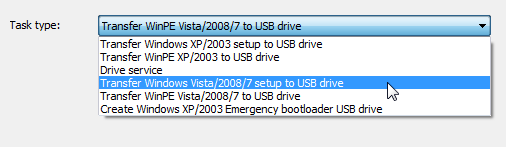
அடுத்து Task tab -இல் Task type இற்கு நேராக உள்ள லிஸ்ட் பாக்ஸில் உங்களுக்கு தேவையான இயங்குதளத்தை தேர்வு செய்து கொள்ளுங்கள்.


அடுத்து வரும் Basic Parameters திரையில் Windows Files path என்பதில் உங்கள் Windows Installation CD/DVD யின் path ஐ கொடுங்கள். USB Drive இற்கு நேராக USB ட்ரைவின் path ஐ கொடுங்கள். சில சமயம் திறக்கும் விண்டோஸ் லைசன்ஸ் அக்ரீமென்ட் திரையில் I Accept கொடுத்து Continue பொத்தானை அழுத்துங்கள்.

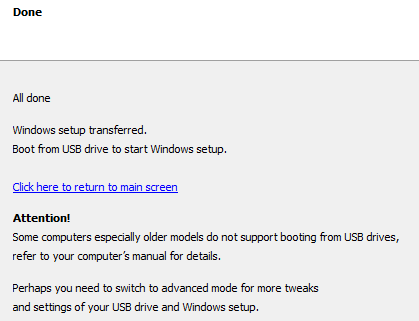
இப்பொழுது பென் ட்ரைவ் மறுபடியும் போர்மட் செய்யப்பட்டு, கோப்புகள் காப்பியாக துவங்கும். இதற்கு பத்து முதல் பதினைந்து நிமிடங்கள் எடுக்கலாம். இது உங்கள் கணினியின் வேகத்தைப் பொருத்து மாறுபடும்.


அவ்வளவுதான்!. உங்கள் பூட்டபிள் USB டிரைவ் ரெடி. இதை தேவையான Netbook அல்லது கணினிகளில் Boot from USB drive option இல் சென்று எளிதாக இயங்குதளத்தை நிறுவி விடலாம்.


Post Comment